Domain dressingshaker.de kaufen?
Wir ziehen mit dem Projekt
dressingshaker.de um.
Sind Sie am Kauf der Domain
dressingshaker.de interessiert?
domain@kv-gmbh.de · 0541-91531010
Domain dressingshaker.de kaufen?
Wie folienmaster übernehmen?
Um Folienmaster zu übernehmen, öffnen Sie zunächst die Präsentation, die den gewünschten Folienmaster enthält. Gehen Sie dann zum Register "Ansicht" und wählen Sie "Folienmaster" aus. Nun können Sie den gewünschten Folienmaster auswählen und auf "Übernehmen" klicken. Dadurch wird der ausgewählte Folienmaster auf alle Folien in Ihrer Präsentation angewendet. Vergessen Sie nicht, Ihre Änderungen zu speichern, bevor Sie die Präsentation schließen. **
Was ist der folienmaster?
Der Folienmaster ist eine Funktion in Präsentationsprogrammen wie Microsoft PowerPoint oder Google Slides, die es ermöglicht, das Design und Layout aller Folien in einer Präsentation zentral zu steuern. Auf dem Folienmaster können Elemente wie Hintergrundfarben, Schriftarten, Logos und Platzhalter für Text und Bilder festgelegt werden. Änderungen, die auf dem Folienmaster vorgenommen werden, werden automatisch auf alle Folien in der Präsentation übertragen. Dies erleichtert die Konsistenz im Design und spart Zeit bei der Gestaltung von Präsentationen. Der Folienmaster kann auch dazu verwendet werden, um Präsentationen ein einheitliches Erscheinungsbild zu verleihen und das Branding eines Unternehmens oder einer Organisation zu stärken. **


Ähnliche Suchbegriffe für Folienmaster
Top-Angebote
Produkte zum Begriff Folienmaster:
-
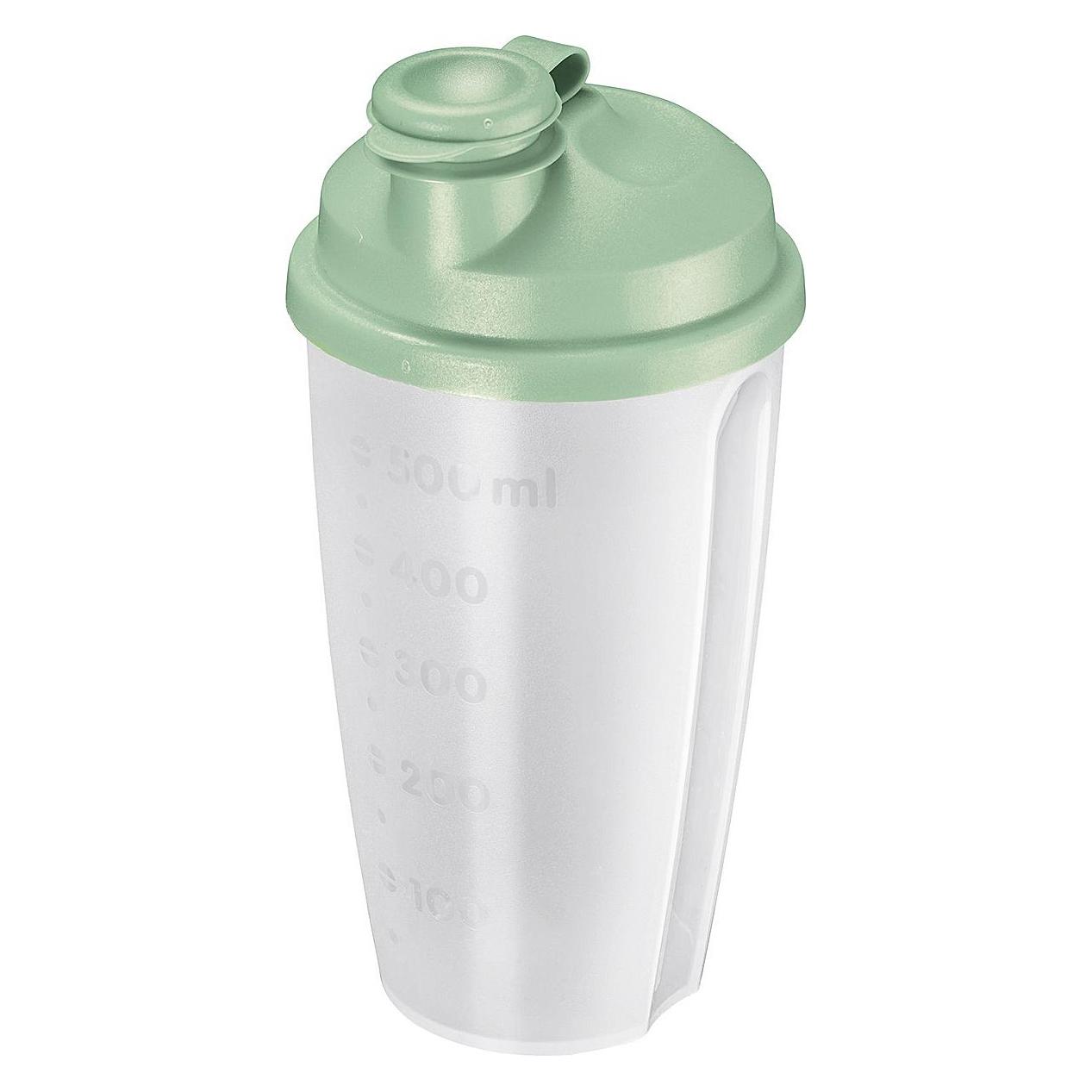
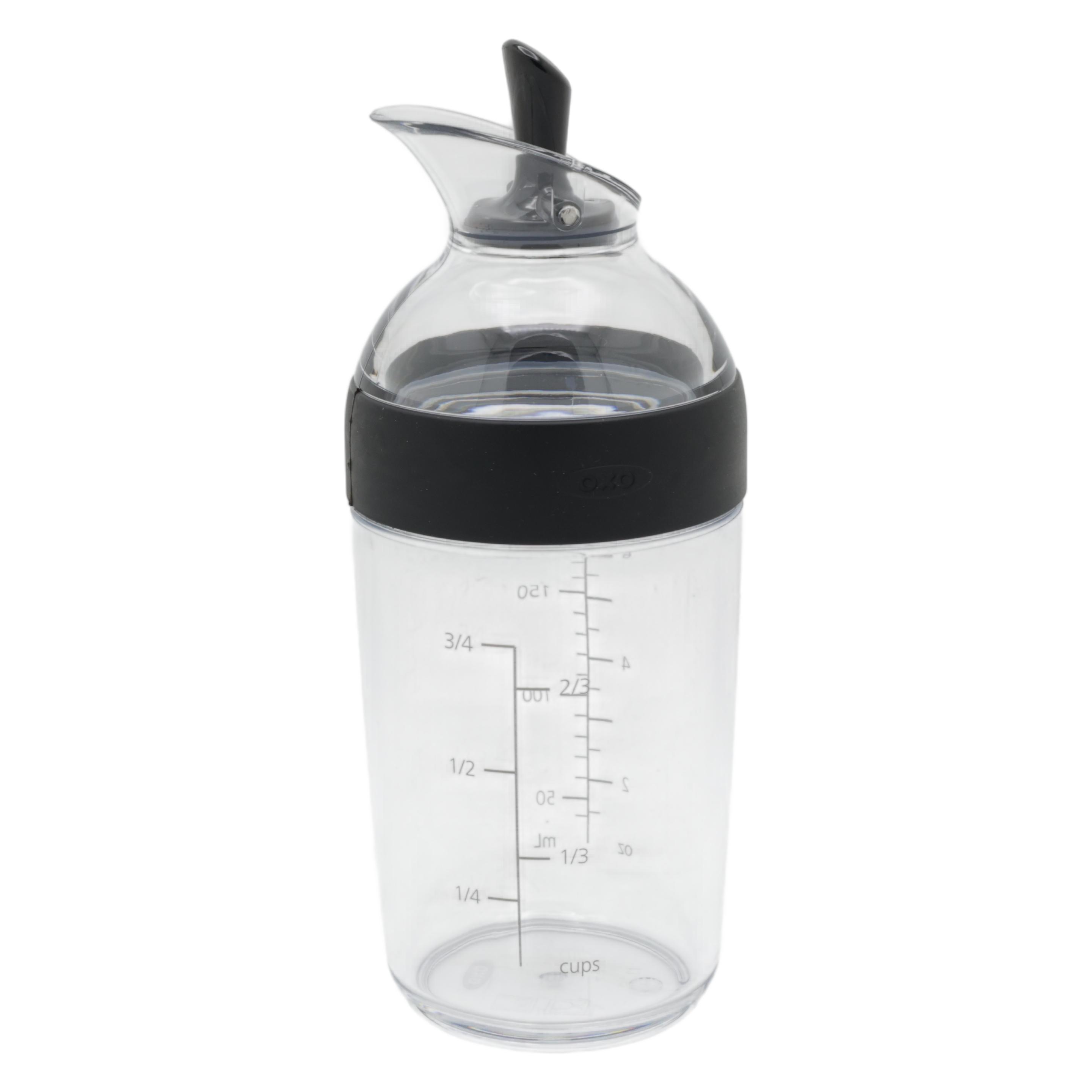
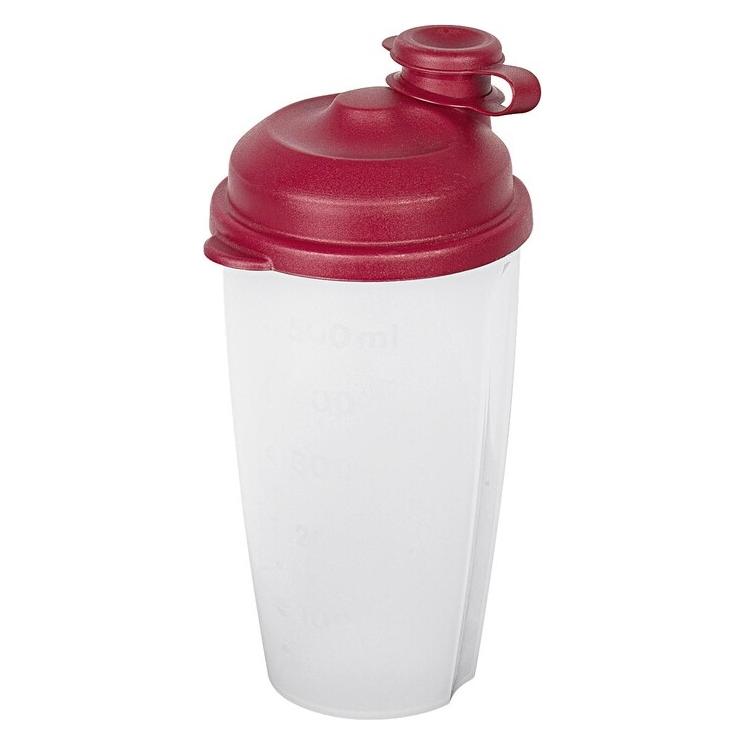
GEFU Dressingshaker MIXDressing-Shaker MIXGefu Dressing-Shaker mischt und serviert hausgemachtes Dressing in einem auslaufsicheren Behälter mit integriertem Rührelement im Deckel. Für einfaches Dosieren, Mischen und Aufbewahren konzipiert, hilft er Zutaten wie Crème fraîche, Gewürze und Zitronensaft gleichmäßig zu vermengen und fasst ca. 350 ml. Integriertes Rührelement im Deckel für gleichmäßiges Mischen Auslaufsicherer Behälter Ca. 350 ml Fassungsvermögen Zum Dosieren, Mischen, Servieren und Aufbewahren von Dressing Hält dein Dressing glatt, gut vermischt und direkt aus demselben Behälter einsatzbereit.14,46 €*Versand: 5,99 €Sichere Weiterleitung zum Anbieter

-
Wo finde ich den folienmaster?
Der Folienmaster ist in den meisten Präsentationsprogrammen wie Microsoft PowerPoint oder Google Slides in der Menüleiste oben zu finden. Du kannst auf den Reiter "Ansicht" klicken und dort die Option "Folienmaster" auswählen. Alternativ kannst du auch auf das Symbol für den Folienmaster in der Symbolleiste klicken, falls es dort angezeigt wird. Der Folienmaster ermöglicht es dir, das Design und Layout deiner Präsentation global zu ändern, indem du Einstellungen für Schriftarten, Farben, Hintergründe und Platzhalter festlegst. Wenn du den Folienmaster nicht finden kannst, kannst du auch in der Hilfe-Funktion des Programms nach "Folienmaster" suchen, um genaue Anweisungen zu erhalten. **
-
Wie kann ich folienmaster ändern?
Um den Folienmaster in PowerPoint zu ändern, musst du zuerst auf die Registerkarte "Ansicht" klicken. Dort findest du die Option "Folienmaster". Wenn du darauf klickst, öffnet sich der Folienmaster, in dem du das Layout und das Design der Folien anpassen kannst. Du kannst die Platzierung von Text, Grafiken und anderen Elementen ändern, Hintergrundbilder hinzufügen oder entfernen und Farben und Schriftarten anpassen. Nachdem du deine Änderungen vorgenommen hast, kannst du den Folienmaster speichern und auf alle Folien in deiner Präsentation anwenden. **
-
Wie ändere ich den folienmaster?
Um den Folienmaster in PowerPoint zu ändern, klicke auf die Registerkarte "Ansicht" und wähle dort "Folienmaster" aus. Dort kannst du das Layout, die Schriftarten, Farben und Hintergründe für alle Folien in deiner Präsentation anpassen. Du kannst auch neue Platzhalter hinzufügen oder bestehende löschen. Vergiss nicht, nachdem du deine Änderungen vorgenommen hast, den Folienmaster zu speichern, damit sie auf alle Folien in deiner Präsentation angewendet werden. **
-
Für was ist der folienmaster?
Der Folienmaster in Präsentationsprogrammen wie PowerPoint oder Keynote dient dazu, das Design und Layout aller Folien in einer Präsentation einheitlich zu gestalten. Auf dem Folienmaster können Elemente wie Hintergrundfarben, Schriftarten, Logos und Platzhalter für Text und Bilder festgelegt werden. Dies ermöglicht es, schnell und einfach eine konsistente und professionelle Präsentation zu erstellen, ohne jedes einzelne Slide individuell gestalten zu müssen. Durch die Verwendung des Folienmasters wird auch sichergestellt, dass Änderungen am Design der Präsentation einfach und effizient umgesetzt werden können, da sie automatisch auf alle Folien übertragen werden. Insgesamt erleichtert der Folienmaster die Gestaltung und Bearbeitung von Präsentationen und sorgt für ein ansprechendes und professionelles Erscheinungsbild. **


Wo ist der folienmaster PowerPoint?
Der Folienmaster in PowerPoint befindet sich normalerweise im Register "Ansicht" oben in der Menüleiste. Wenn du auf "Ansicht" klickst, erscheint ein Dropdown-Menü, in dem du die Option "Folienmaster" auswählen kannst. Alternativ kannst du auch die Tastenkombination "Alt + Shift + M" verwenden, um direkt zum Folienmaster zu gelangen. Dort kannst du das Layout und das Design deiner Folien anpassen, um ein konsistentes Erscheinungsbild für deine Präsentation zu erstellen. Hast du noch weitere Fragen dazu? **
Wie komme ich zum folienmaster PowerPoint?
Um zum Folienmaster in PowerPoint zu gelangen, musst du zuerst deine Präsentation öffnen. Anschließend klickst du auf die Registerkarte "Ansicht" in der oberen Menüleiste. Dort findest du die Option "Folienmaster". Ein Klick darauf öffnet den Folienmaster, wo du das Layout und das Design deiner Präsentation anpassen kannst. Du kannst hier beispielsweise Hintergrundfarben, Schriftarten und Platzhalter für Texte und Bilder bearbeiten. Nachdem du deine Änderungen vorgenommen hast, kannst du den Folienmaster schließen und deine Präsentation speichern. **
Top-Angebote
Produkte zum Begriff Folienmaster:
-
KÜCHENPROFI DressingshakerMit dem KÜCHENPROFI Dressingshaker gelingen selbstgemachte Salatdressings im Handumdrehen. Er ist ein praktischer Helfer für die Zubereitung und das stilvolle Servieren von Vinaigrettes und Saucen. Praktische Rezeptvorschläge direkt auf dem Glas für eine einfache Zubereitung Aus hochwertigem Glas gefertigt, das den Geschmack nicht beeinflusst Sicherer Verschluss zum kräftigen Schütteln und sauberen Ausgießen Elegantes Design, das sich auch zum Servieren am Tisch eignet Dieser Shaker macht das Anmischen von Dressings denkbar einfach. Die aufgedruckten Rezepte bieten Inspiration und eine genaue Anleitung für köstliche Saucen. Dank des Materials aus Glas bleiben die Aromen der Zutaten unverfälscht. Der Deckel sorgt dafür, dass beim Mischen nichts daneben geht und ermöglicht ein tropffreies Portionieren. Ob für den täglichen Gebrauch oder für besondere Anlässe, dieser Küchenhelfer verbindet Funktionalität mit einer ansprechenden Optik.17,99 €*Versand: 3,95 €Sichere Weiterleitung zum Anbieter
-
Milk_Shake, Haarfarbe, Milk Shake Oxidizing Emulsion 1000ml 40 VolMilkshake oxidierende Emulsion 1000ml 40 Vol ist eine professionelle Oxidationsbehandlung, die zur effektiven Haarentfärbung und -färbung entwickelt wurde. Mit einem starken 40-Volumen-Entwickler sorgt sie für hohe Aufhellkraft und lebendige, langanhaltende Ergebnisse. Ideal für die Verwendung mit permanenter Haarfarbe, ermöglicht diese Emulsion eine gleichmässige und konsistente Abdeckung. Die Formel wurde entwickelt, um die Haarstruktur zu schonen und dennoch zuverlässige Leistung zu bieten. Perfekt für Salonprofis, die Präzision und Qualität suchen. Geeignet für verschiedene Haartypen und -farben.38,22 €*Versand: 0,00 €Sichere Weiterleitung zum Anbieter
-
GEFU Dressingshaker MIXDressing-Shaker MIXGefu Dressing-Shaker mischt und serviert hausgemachtes Dressing in einem auslaufsicheren Behälter mit integriertem Rührelement im Deckel. Für einfaches Dosieren, Mischen und Aufbewahren konzipiert, hilft er Zutaten wie Crème fraîche, Gewürze und Zitronensaft gleichmäßig zu vermengen und fasst ca. 350 ml. Integriertes Rührelement im Deckel für gleichmäßiges Mischen Auslaufsicherer Behälter Ca. 350 ml Fassungsvermögen Zum Dosieren, Mischen, Servieren und Aufbewahren von Dressing Hält dein Dressing glatt, gut vermischt und direkt aus demselben Behälter einsatzbereit.14,46 €*Versand: 5,99 €Sichere Weiterleitung zum Anbieter
-
Wie folienmaster übernehmen?
Um Folienmaster zu übernehmen, öffnen Sie zunächst die Präsentation, die den gewünschten Folienmaster enthält. Gehen Sie dann zum Register "Ansicht" und wählen Sie "Folienmaster" aus. Nun können Sie den gewünschten Folienmaster auswählen und auf "Übernehmen" klicken. Dadurch wird der ausgewählte Folienmaster auf alle Folien in Ihrer Präsentation angewendet. Vergessen Sie nicht, Ihre Änderungen zu speichern, bevor Sie die Präsentation schließen. **
-
Was ist der folienmaster?
Der Folienmaster ist eine Funktion in Präsentationsprogrammen wie Microsoft PowerPoint oder Google Slides, die es ermöglicht, das Design und Layout aller Folien in einer Präsentation zentral zu steuern. Auf dem Folienmaster können Elemente wie Hintergrundfarben, Schriftarten, Logos und Platzhalter für Text und Bilder festgelegt werden. Änderungen, die auf dem Folienmaster vorgenommen werden, werden automatisch auf alle Folien in der Präsentation übertragen. Dies erleichtert die Konsistenz im Design und spart Zeit bei der Gestaltung von Präsentationen. Der Folienmaster kann auch dazu verwendet werden, um Präsentationen ein einheitliches Erscheinungsbild zu verleihen und das Branding eines Unternehmens oder einer Organisation zu stärken. **
-
Wo finde ich den folienmaster?
Der Folienmaster ist in den meisten Präsentationsprogrammen wie Microsoft PowerPoint oder Google Slides in der Menüleiste oben zu finden. Du kannst auf den Reiter "Ansicht" klicken und dort die Option "Folienmaster" auswählen. Alternativ kannst du auch auf das Symbol für den Folienmaster in der Symbolleiste klicken, falls es dort angezeigt wird. Der Folienmaster ermöglicht es dir, das Design und Layout deiner Präsentation global zu ändern, indem du Einstellungen für Schriftarten, Farben, Hintergründe und Platzhalter festlegst. Wenn du den Folienmaster nicht finden kannst, kannst du auch in der Hilfe-Funktion des Programms nach "Folienmaster" suchen, um genaue Anweisungen zu erhalten. **
-
Wie kann ich folienmaster ändern?
Um den Folienmaster in PowerPoint zu ändern, musst du zuerst auf die Registerkarte "Ansicht" klicken. Dort findest du die Option "Folienmaster". Wenn du darauf klickst, öffnet sich der Folienmaster, in dem du das Layout und das Design der Folien anpassen kannst. Du kannst die Platzierung von Text, Grafiken und anderen Elementen ändern, Hintergrundbilder hinzufügen oder entfernen und Farben und Schriftarten anpassen. Nachdem du deine Änderungen vorgenommen hast, kannst du den Folienmaster speichern und auf alle Folien in deiner Präsentation anwenden. **
Ähnliche Suchbegriffe für Folienmaster
-
Clementoni Fancy Flamingo - Schütteln & SpielenThe CLEMENTONI rattle is designed to entertain and stimulate babies during mealtime. Flamingo-shaped design Activates melodies and sound effects Includes colored balls and charms Features a practical suction cup Suitable for ages 3 months and up This electronic rattle is shaped like a flamingo and is perfect for keeping your child entertained during mealtime. When shaken, it activates amusing melodies and sound effects that capture the child's attention. The colorful balls and charms are designed to stimulate tactile perception, making playtime both fun and educational. For added convenience, the rattle includes a practical suction cup that keeps it stable on a table or high chair, ensuring it stays in place while your child plays. Suitable for children aged 3 months and up, this rattle is part of the Baby Clementoni Electronic Rattles line, offering a delightful way to engage and entertain your little one.11,81 €*Versand: 2,99 €Sichere Weiterleitung zum Anbieter
-
Lennecke, Kirsten: Rezept-TrainerRezept-Trainer , Über 150 Doppelkarten zum Lernen und Beraten , Sonstige > Autopflege & Aufbereitung , Auflage: 3., vollständig überarbeitete Auflage, Erscheinungsjahr: 20241030, Autoren: Lennecke, Kirsten~Hagel, Kirsten~Linder, Carmen, Edition: NED, Auflage: 24003, Auflage/Ausgabe: 3., vollständig überarbeitete Auflage, Seitenzahl/Blattzahl: 608, Abbildungen: 152 Doppelkarten, Begleit-Booklet, hochwertige Box mit Magnetverschluss, Keyword: Doppelkarten; Fortbildung; Rezept; Rezept-Trainer; Rezepttrainer; Studium, Fachschema: Arznei / Arzneimittellehre~Pharmakologie~Arzneiverordnung~Rezept (Arzneiverordnung)~Verordnung (Arzneiverordnung)~Verschreibung (Arznei), Fachkategorie: Pharmakologie, Warengruppe: HC/Pharmazie/Pharmakologie/Toxikologie, UNSPSC: 49019900, Warenverzeichnis für die Außenhandelsstatistik: 49019900, Blätteranzahl: 608 Blätter, Länge: 105, Breite: 148, Höhe: 91, Gewicht: 1043, Produktform: Kartoniert, Genre: Mathematik/Naturwissenschaften/Technik/Medizin,59,00 €*Versand: 0,00 €Sichere Weiterleitung zum Anbieter
-
Wie ändere ich den folienmaster?
Um den Folienmaster in PowerPoint zu ändern, klicke auf die Registerkarte "Ansicht" und wähle dort "Folienmaster" aus. Dort kannst du das Layout, die Schriftarten, Farben und Hintergründe für alle Folien in deiner Präsentation anpassen. Du kannst auch neue Platzhalter hinzufügen oder bestehende löschen. Vergiss nicht, nachdem du deine Änderungen vorgenommen hast, den Folienmaster zu speichern, damit sie auf alle Folien in deiner Präsentation angewendet werden. **
-
Für was ist der folienmaster?
Der Folienmaster in Präsentationsprogrammen wie PowerPoint oder Keynote dient dazu, das Design und Layout aller Folien in einer Präsentation einheitlich zu gestalten. Auf dem Folienmaster können Elemente wie Hintergrundfarben, Schriftarten, Logos und Platzhalter für Text und Bilder festgelegt werden. Dies ermöglicht es, schnell und einfach eine konsistente und professionelle Präsentation zu erstellen, ohne jedes einzelne Slide individuell gestalten zu müssen. Durch die Verwendung des Folienmasters wird auch sichergestellt, dass Änderungen am Design der Präsentation einfach und effizient umgesetzt werden können, da sie automatisch auf alle Folien übertragen werden. Insgesamt erleichtert der Folienmaster die Gestaltung und Bearbeitung von Präsentationen und sorgt für ein ansprechendes und professionelles Erscheinungsbild. **
-
Wo ist der folienmaster PowerPoint?
Der Folienmaster in PowerPoint befindet sich normalerweise im Register "Ansicht" oben in der Menüleiste. Wenn du auf "Ansicht" klickst, erscheint ein Dropdown-Menü, in dem du die Option "Folienmaster" auswählen kannst. Alternativ kannst du auch die Tastenkombination "Alt + Shift + M" verwenden, um direkt zum Folienmaster zu gelangen. Dort kannst du das Layout und das Design deiner Folien anpassen, um ein konsistentes Erscheinungsbild für deine Präsentation zu erstellen. Hast du noch weitere Fragen dazu? **
-
Wie komme ich zum folienmaster PowerPoint?
Um zum Folienmaster in PowerPoint zu gelangen, musst du zuerst deine Präsentation öffnen. Anschließend klickst du auf die Registerkarte "Ansicht" in der oberen Menüleiste. Dort findest du die Option "Folienmaster". Ein Klick darauf öffnet den Folienmaster, wo du das Layout und das Design deiner Präsentation anpassen kannst. Du kannst hier beispielsweise Hintergrundfarben, Schriftarten und Platzhalter für Texte und Bilder bearbeiten. Nachdem du deine Änderungen vorgenommen hast, kannst du den Folienmaster schließen und deine Präsentation speichern. **
* Alle Preise verstehen sich inklusive der gesetzlichen Mehrwertsteuer und ggf. zuzüglich Versandkosten. Die Angebotsinformationen basieren auf den Angaben des jeweiligen Shops und werden über automatisierte Prozesse aktualisiert. Eine Aktualisierung in Echtzeit findet nicht statt, so dass es im Einzelfall zu Abweichungen kommen kann. ** Hinweis: Teile dieses Inhalts wurden von KI erstellt.